*本教學以LINE接收 回傳至LINE作為示範
*請依照手機系統別查看教學
▶ 如何加入文字
▶ 如何增加簽名檔
▶ 如何分享(傳至LINE)
▶ 如何儲存檔案
Android (Samsung/Google/OPPO等)
▶ 下載Adobe Acrobat Reader
▶ 如何使用Adobe Acrobat開啟檔案
▶ 如何加入文字
▶ 如何增加簽名檔
▶ 如何分享(傳至LINE)
▶ 如何儲存檔案
iOS (iPhone/iPad)
iOS系統內建就可以編輯PDF檔案。以下分項目教學。
如何加入文字
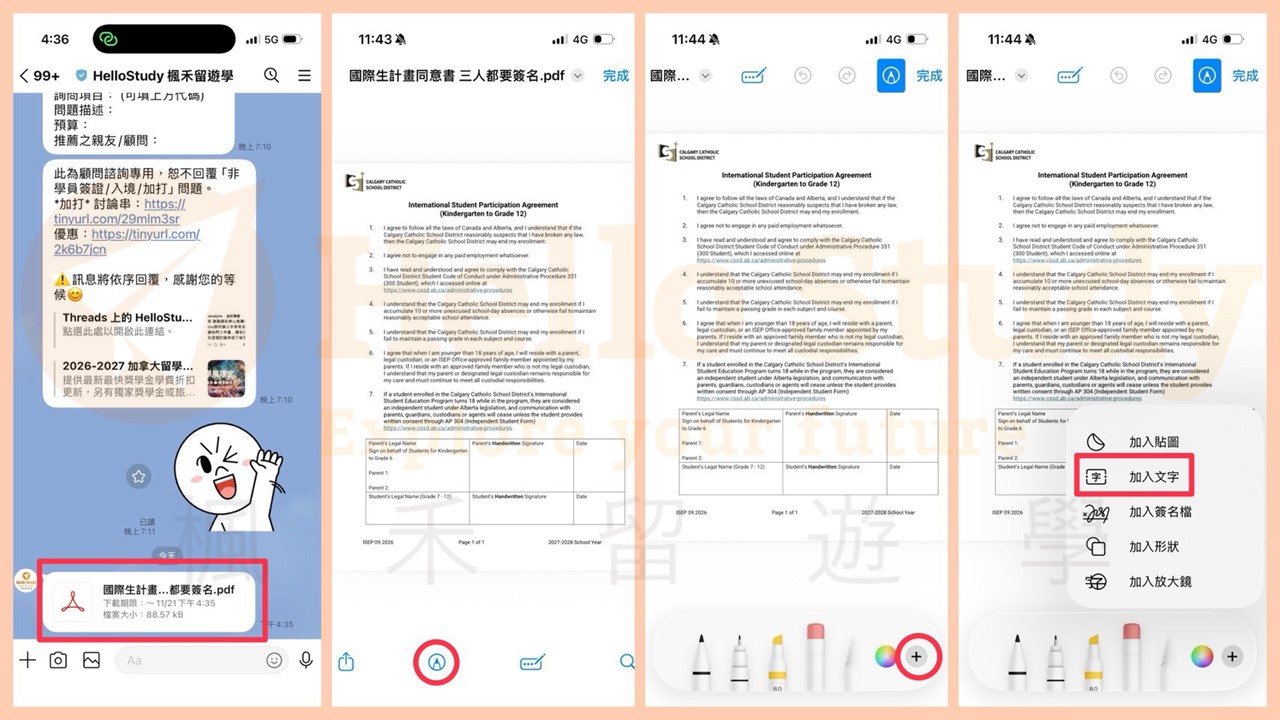
在LINE聊天室點開檔案後,找到最下面筆的圖示即可在PDF上進行標示,點擊加號後,再點選「加入文字」。
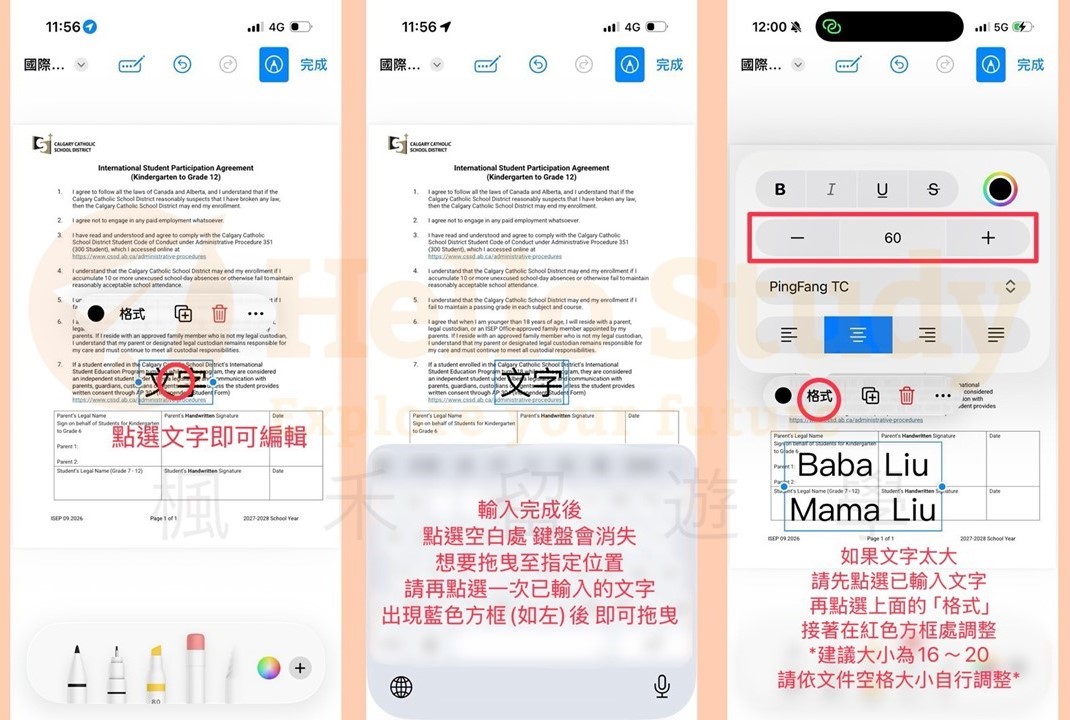
 點選「文字」即可編輯,輸入完成請點空白處。再點選一次已編輯文字可以調整位置和文字大小。
如何增加簽名檔
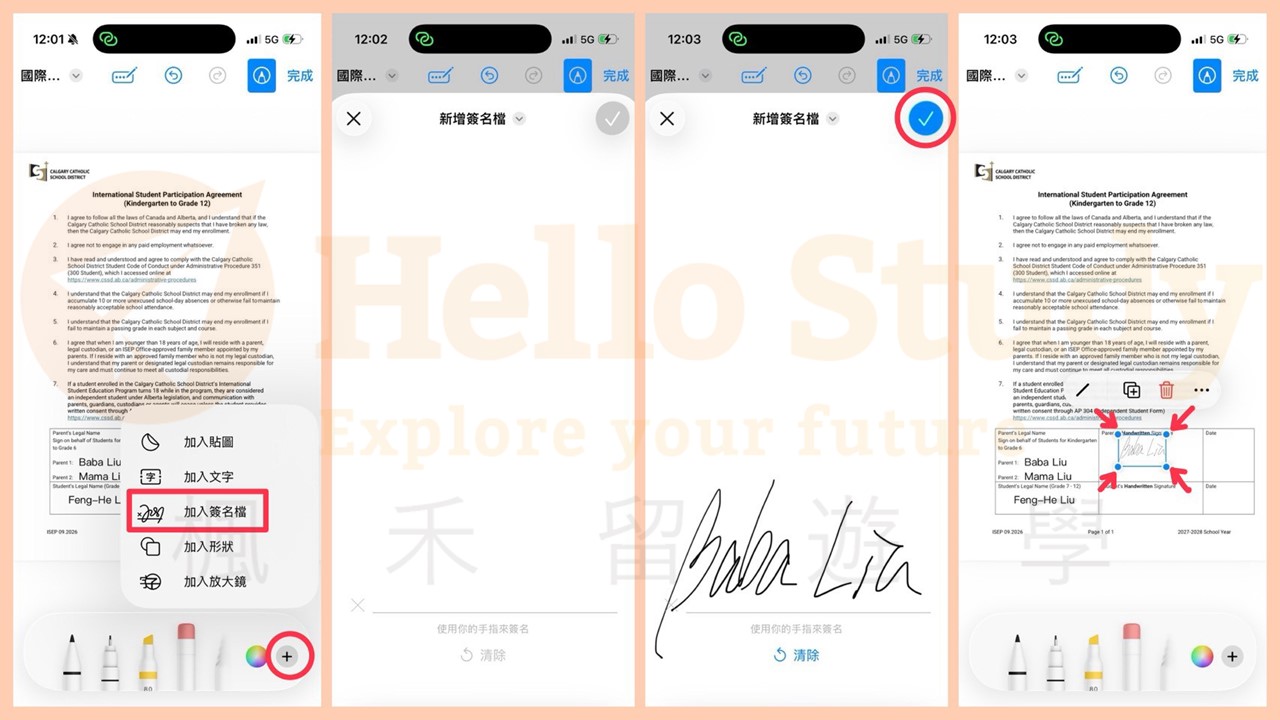
一樣從加號的地方點選「加入簽名檔」。
初次設定,簽好名後,按右上角的勾號就會自動儲存簽名。點選簽名拖曳可以調整位置,藍色方框四角的圓點可調整大小。
如要新增簽名檔,在一樣加號的地方點選「加入或移除簽名檔」。
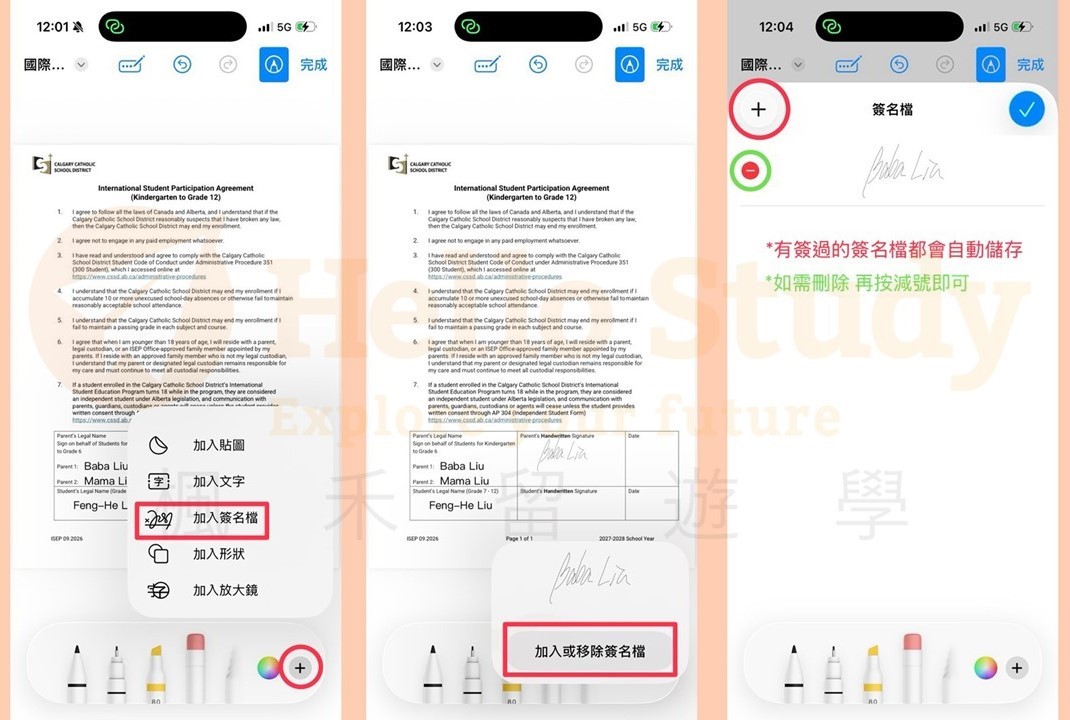
溫馨提醒~ 如果覺得直的簽名空間太小,可以將螢幕轉成橫向,簽完一樣按右上角的勾號。

如何分享(傳至LINE)
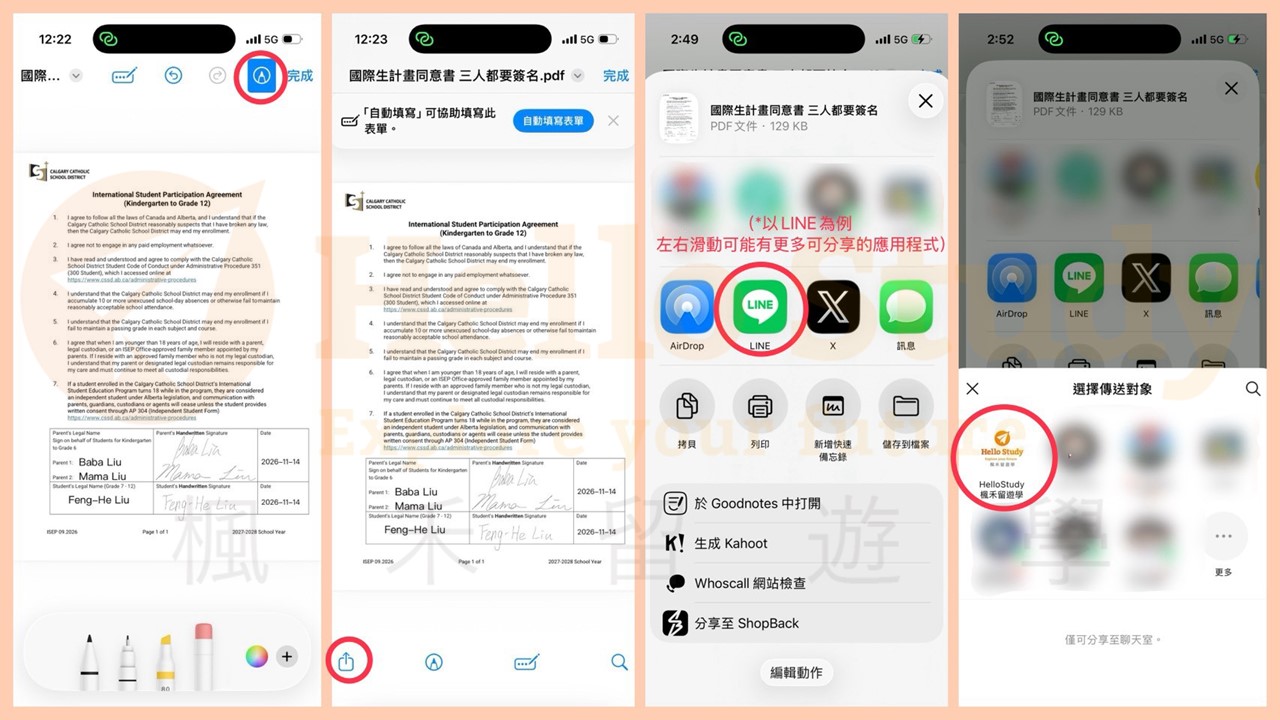
先再點一次筆的圖示收起筆刷,接著找到底下最左邊的分享圖示,點LINE,選擇傳送對象後,最後按「分享」就完成了。
如何儲存檔案
如果想儲存一份已簽檔案在自己的手機,請先按右上角的「完成」,再點選「儲存到『檔案』」,選擇想儲存到的資料夾後,按右上角的「儲存」就完成了。
之後已儲存檔案就可以在應用程式「儲存」找到~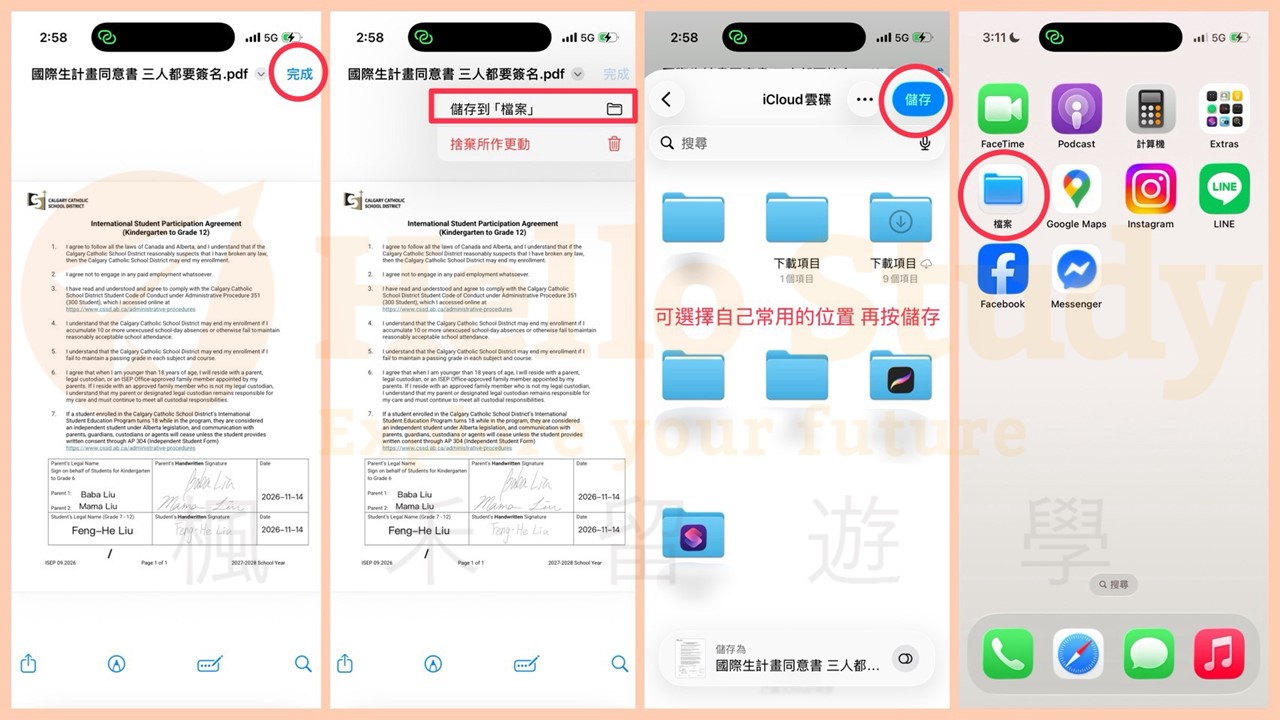
Android (Samsung/Google/OPPO等)
Android系統沒辦法直接編輯PDF,不過可以透過應用程式「Adobe Acrobat Reader」編輯,請先下載應用程式,再按照以下步驟完成簽名。
「Adobe Acrobat Reader」免費下載:


如何使用Adobe Acrobat開啟檔案
從LINE點擊檔案,選擇Adobe Acrobat開啟。

如何加入文字
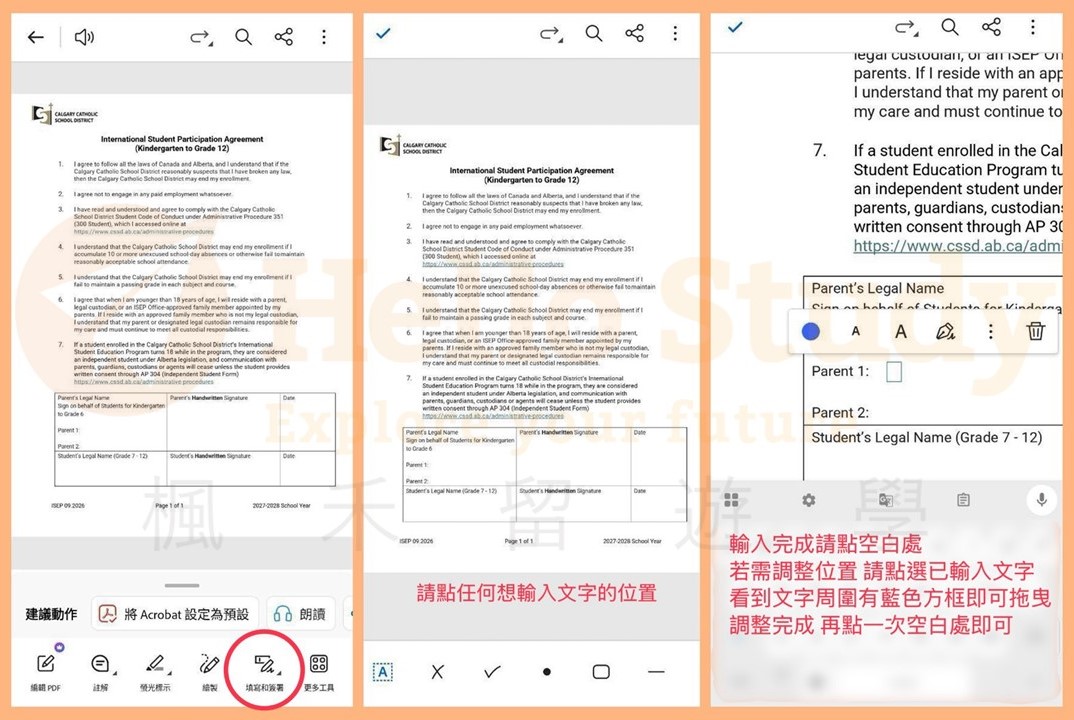
開啟後,在底下找到「填寫和簽署」。第一次使用需要先打開權限。
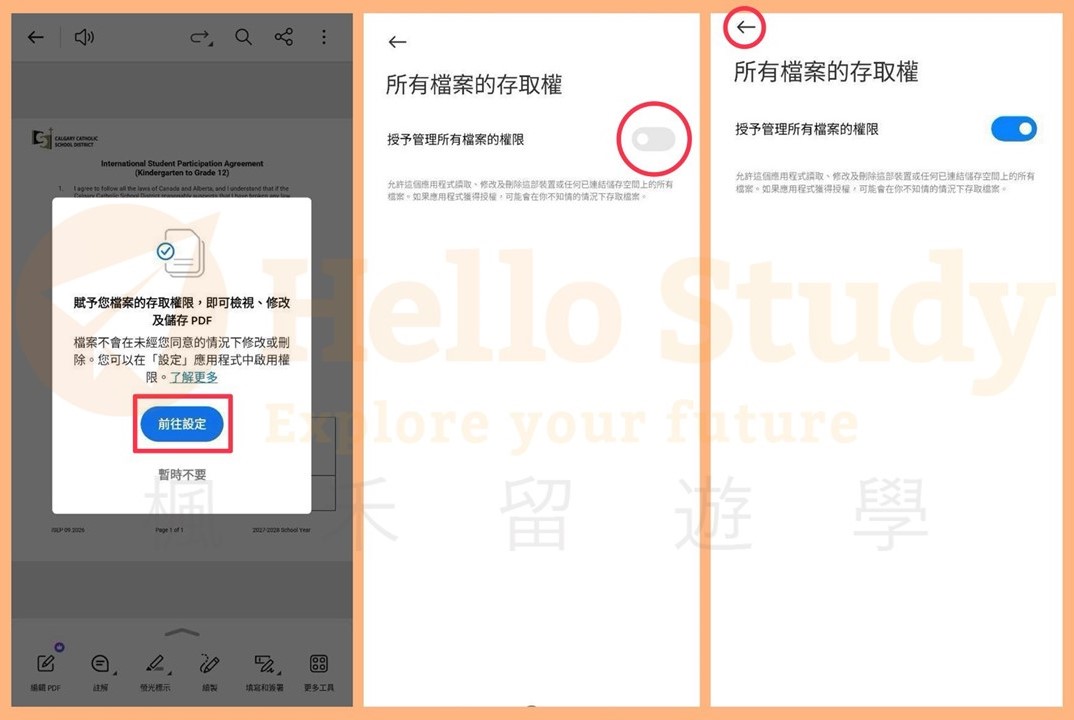
開啟權限後,一樣點選「填寫和簽署」,接著點想要輸入文字的位置,出現藍色方框就可以開始編輯文字,完成輸入請點空白處。若需要調整位置,先點已編輯文字,出現藍色方框就可以拖曳。
如何增加簽名檔
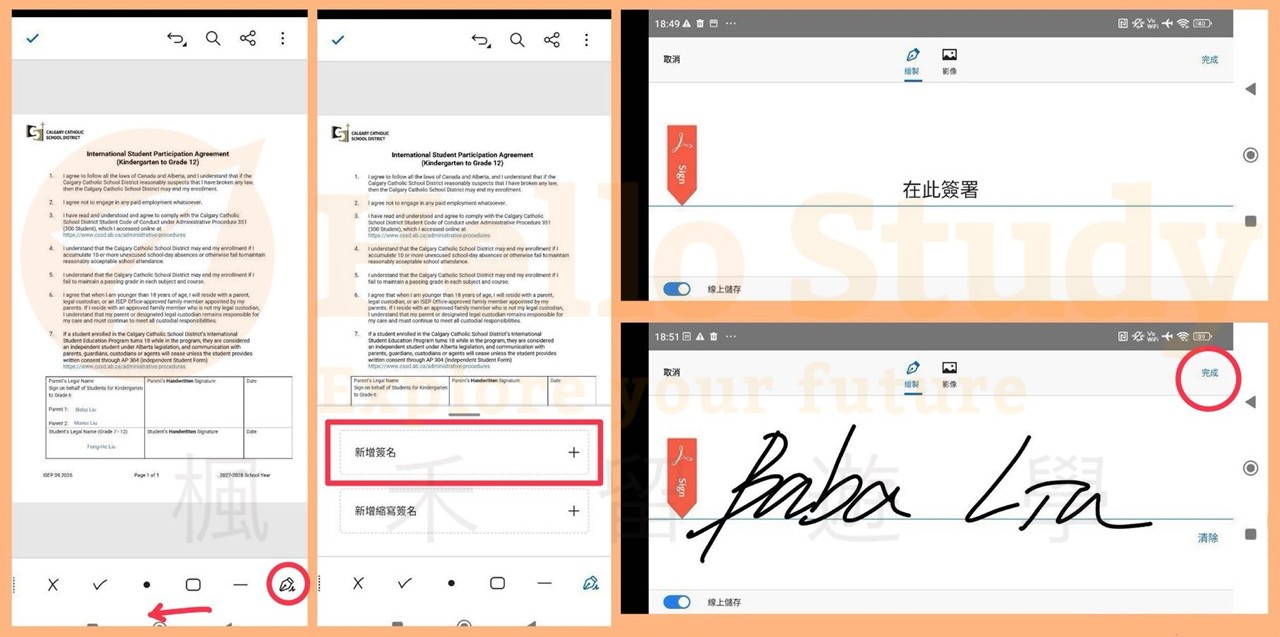
底下往左滑,找到鋼筆圖示後按「新增簽名」,簽完名,按右上角的「完成」。
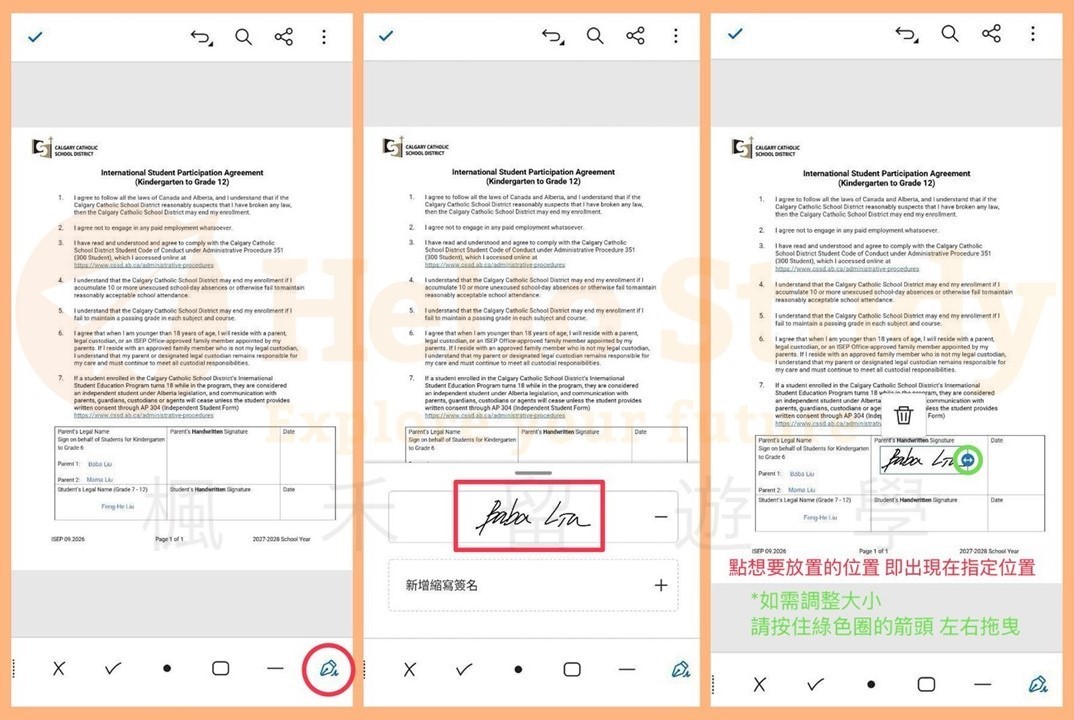
如果簽名沒有出現在檔案上,再按一次鋼筆圖示,點選已儲存的簽名,再點擊想放置的位置。如果要調整大小,可以按住雙箭頭調整。
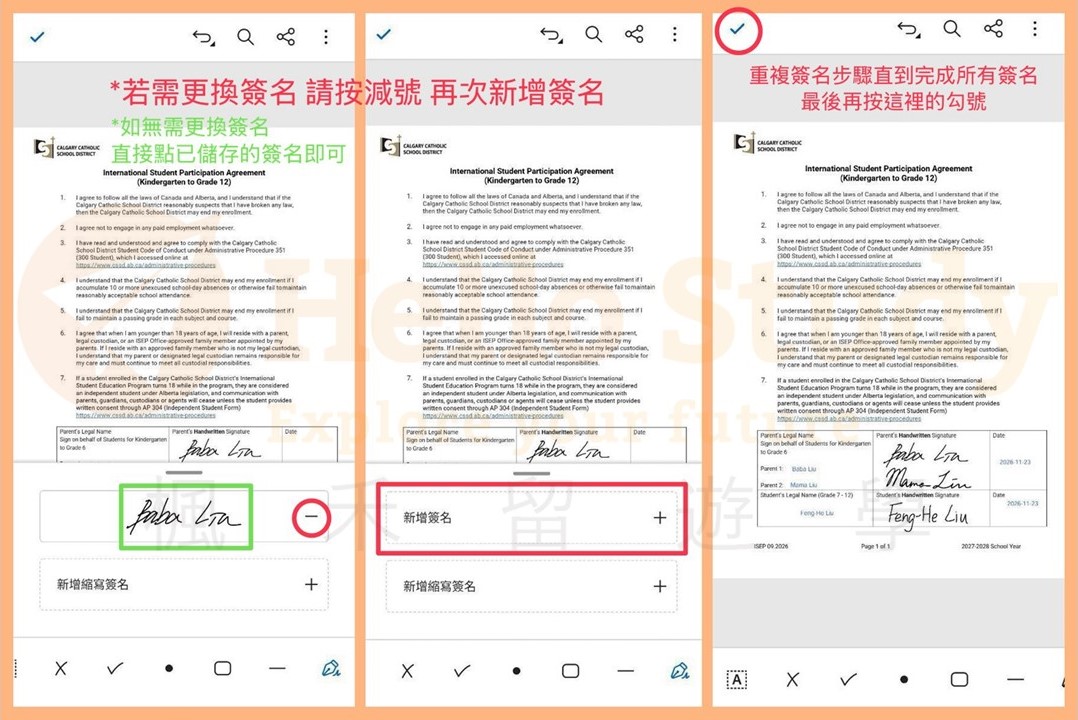
若需要更換簽名,必須先刪掉原先的簽名,才能新增簽名。完成編輯後,請先按左上角的勾號。
如何分享(傳至LINE)
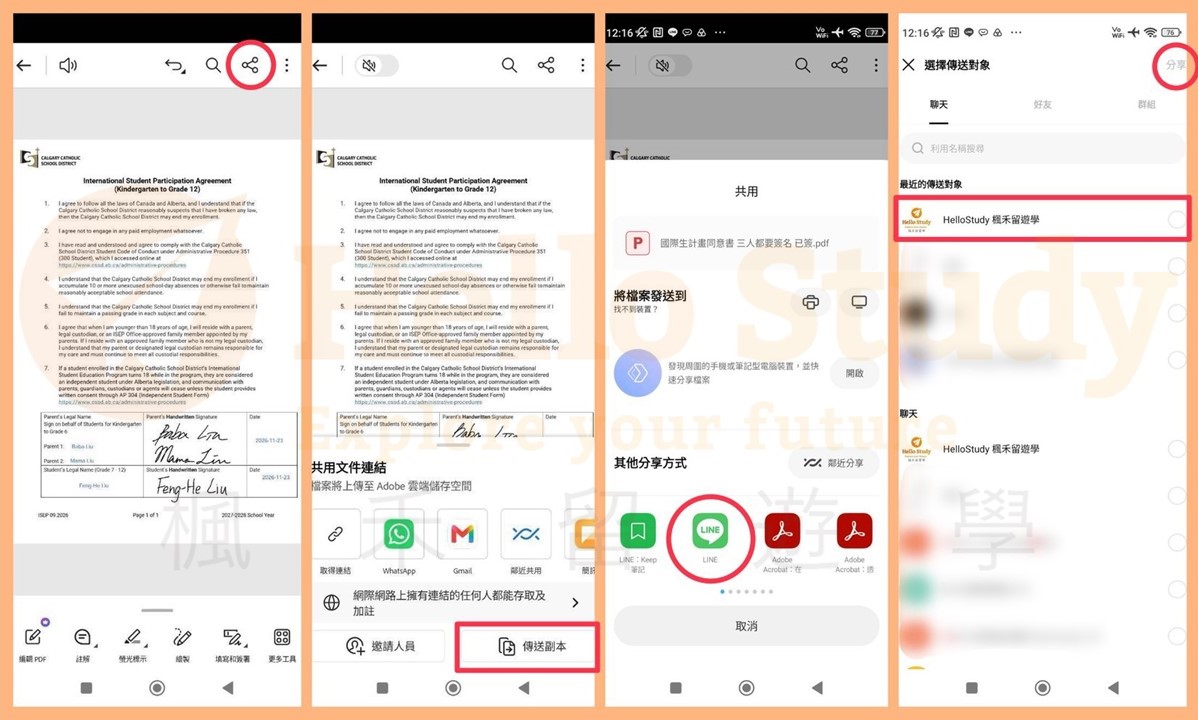
先點選右上角的分享圖示,接著按「傳送副本」,找到LINE,選擇傳送對象後,再按「分享」就完成了。
如何儲存檔案
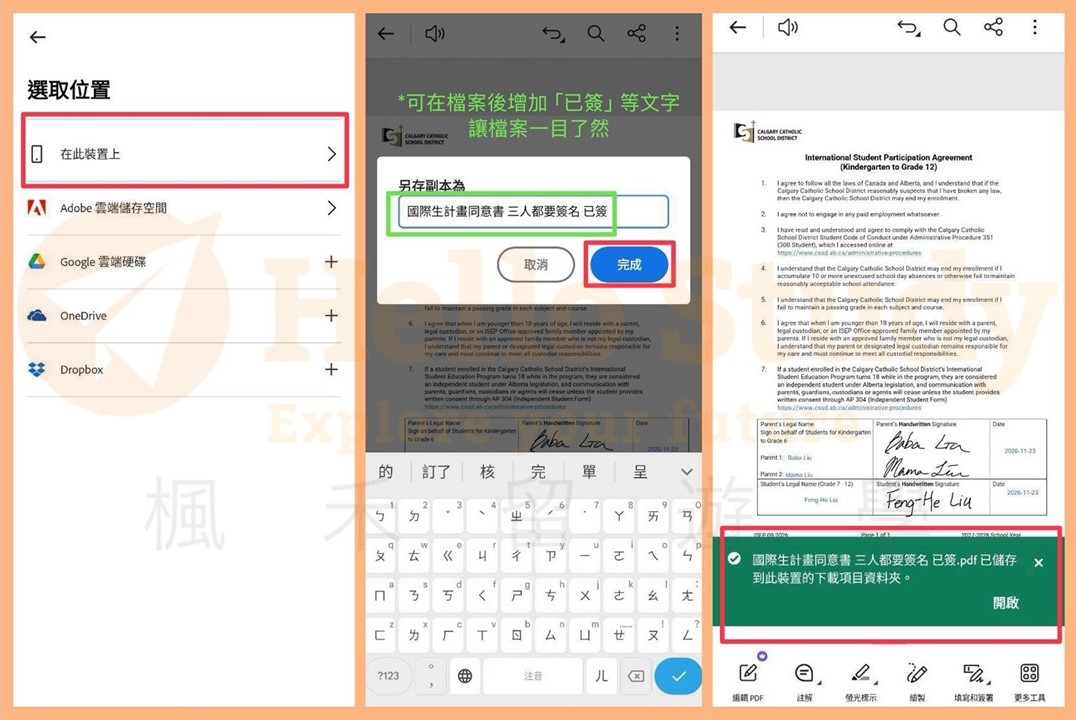
如果想儲存一份已簽檔案在自己的手機,請先按右上角的三個點圖示,滑到底下找到「儲存副本」。
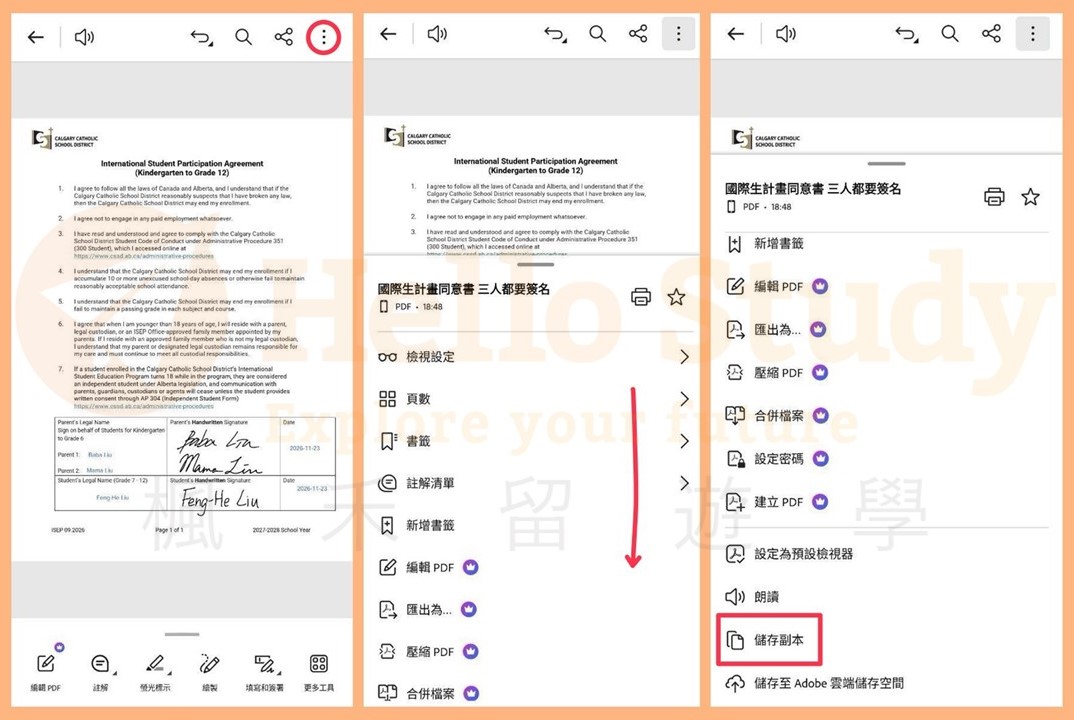
接著點選「在此裝置上」,確認儲存名稱後按「完成」,底下跳出綠色方塊顯示已儲存就完成了。已儲存的檔案可以在內建的應用程式「檔案管理」找到~